Wie verwalte ich “Mein Team”
Der Bereich "Mein Team" hilft dir dabei, dein Projektteam im Admincenter zu organisieren. Hier erfährst du, wie du neue Teammitglieder anlegst und ihnen die richtigen Berechtigungen zuweist.
Grundlegendes Konzept
Bevor wir in die Details eintauchen, ist es wichtig drei zentrale Begriffe zu verstehen:
-
Rollen beschreiben die inhaltlichen Aufgaben im Chatbot-Projekt (z.B. Redakteur*in, Qualitätsprüfer*in, Chefredakteur*in) → Wie organisiere ich mein Team?
-
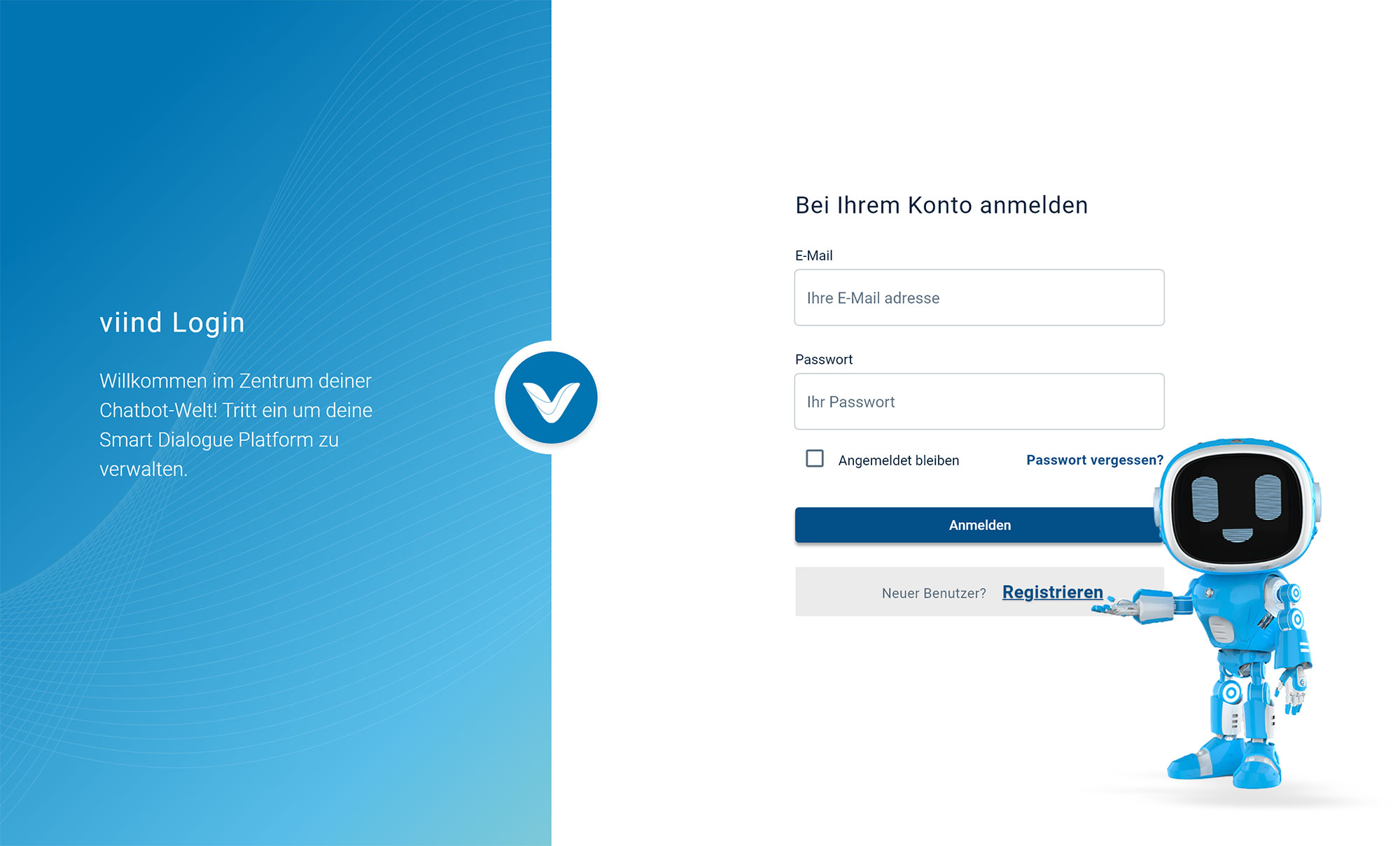
Gruppen definieren, auf welche Bereiche im Admincenter Nutzer*innen zugreifen dürfen, die einer bestimmten Gruppen (Manager, Agent oder Benutzerdefiniert) zugeordnet sind, und was sie in diesen Bereichen tun dürfen.
-
Agents sehen die meisten Bereiche gar nicht erst
-
Manager können alles sehen und bearbeiten
-
Bei der benutzerdefinierten Gruppe wird für jeden einzelnen Bereich des Admincenters extra entschieden, ob die Person diesen nicht sehen, sehen aber nicht bearbeiten, oder sehen und bearbeiten kann
-
-
Berechtigungen definieren für jeden Datensatz in der Wissensbasis einzeln, was ein Teammitglied in diesem tun darf (Lesen, Schreiben, Freigeben)
Hinweis für Manager
Als Manager siehst du zwar alle Datensätze, musst dir aber für das Bearbeiten und Freigeben noch die entsprechenden Berechtigungen vergeben.
Neue Teammitglieder anlegen
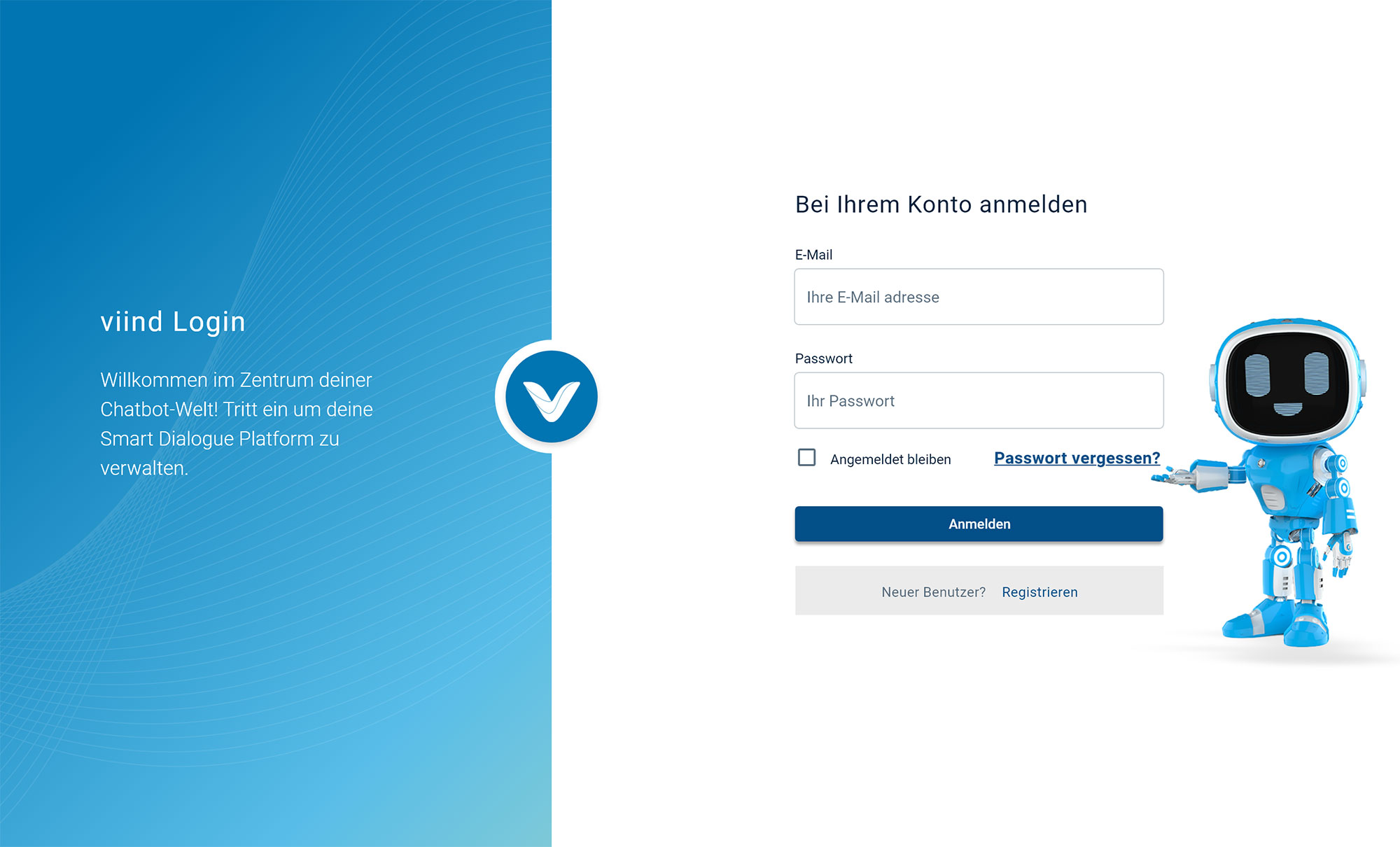
Neue Teammitglieder können sich selbst über den "Registrieren"-Button in der Anmelde-Maske des Admincenters einen Account anlegen. Die Zuordnung zu deiner Organisation erfolgt automatisch über die Mail-Domain (der Teil nach dem @-Zeichen).
Die automatische Zuordnung kann bis zu 5 Minuten dauern.
Gruppen im Admincenter zuweisen
Neue Nutzerinnen und Nutzer werden standardmäßig als "Agent" (wird englisch ausgesprochen) angelegt. Als Manager kannst du:
-
Weitere Manager ernennen
-
Agents in ihren Berechtigungen auf bestimmten Datensätzen einschränken oder diese erweitern
-
Benutzerdefinierte Zugriffsrechte vergeben
Berechtigungen für Datensätze vergeben
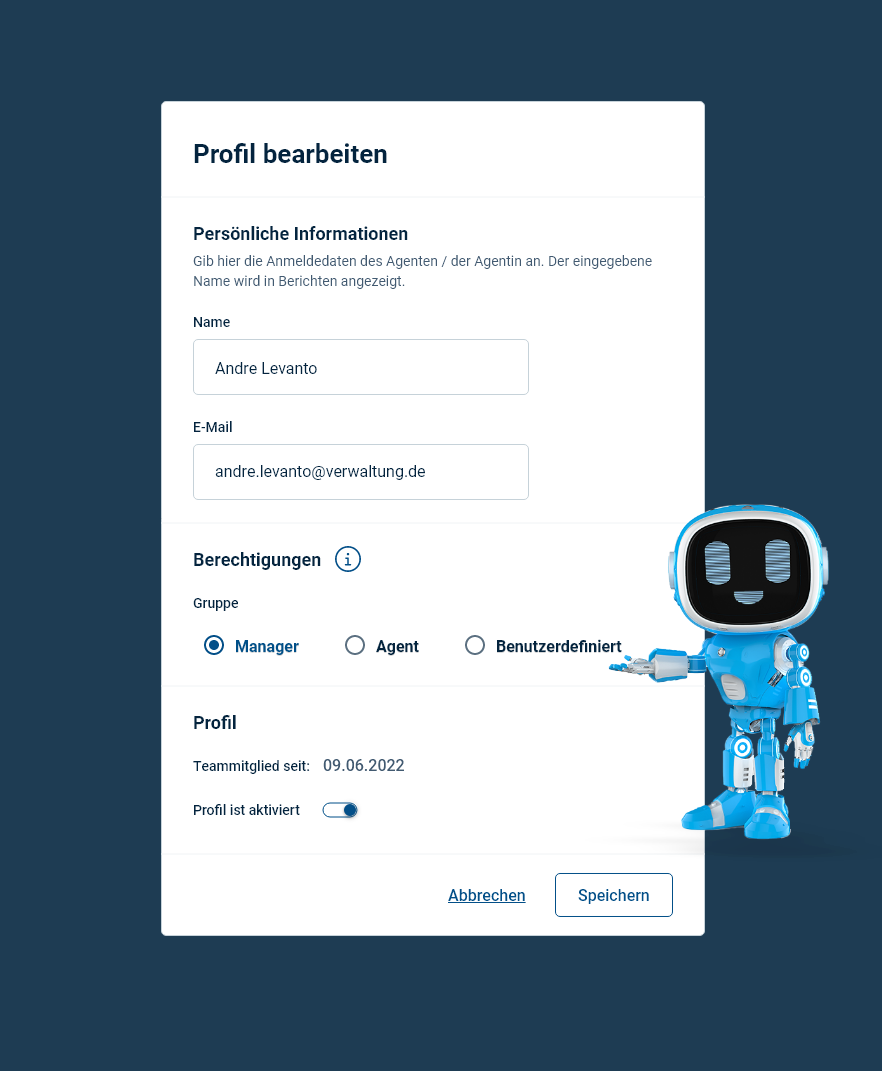
Berechtigungen werden pro Datensatz einzeln vergeben:
So vergibst du Berechtigungen:
-
Öffne die Wissensbasis
-
Klicke auf das Zahnrad-Symbol neben dem gewünschten Datensatz
-
Wähle im Bereich "Weitere Agenten berechtigen..." die gewünschten Teammitglieder aus
-
Setze die Häkchen für die gewünschten Berechtigungen:
-
Lesen: Datensatz einsehen
-
Schreiben: Einträge bearbeiten
-
Freigeben: Änderungen für das Training des Chatbots freigeben
-
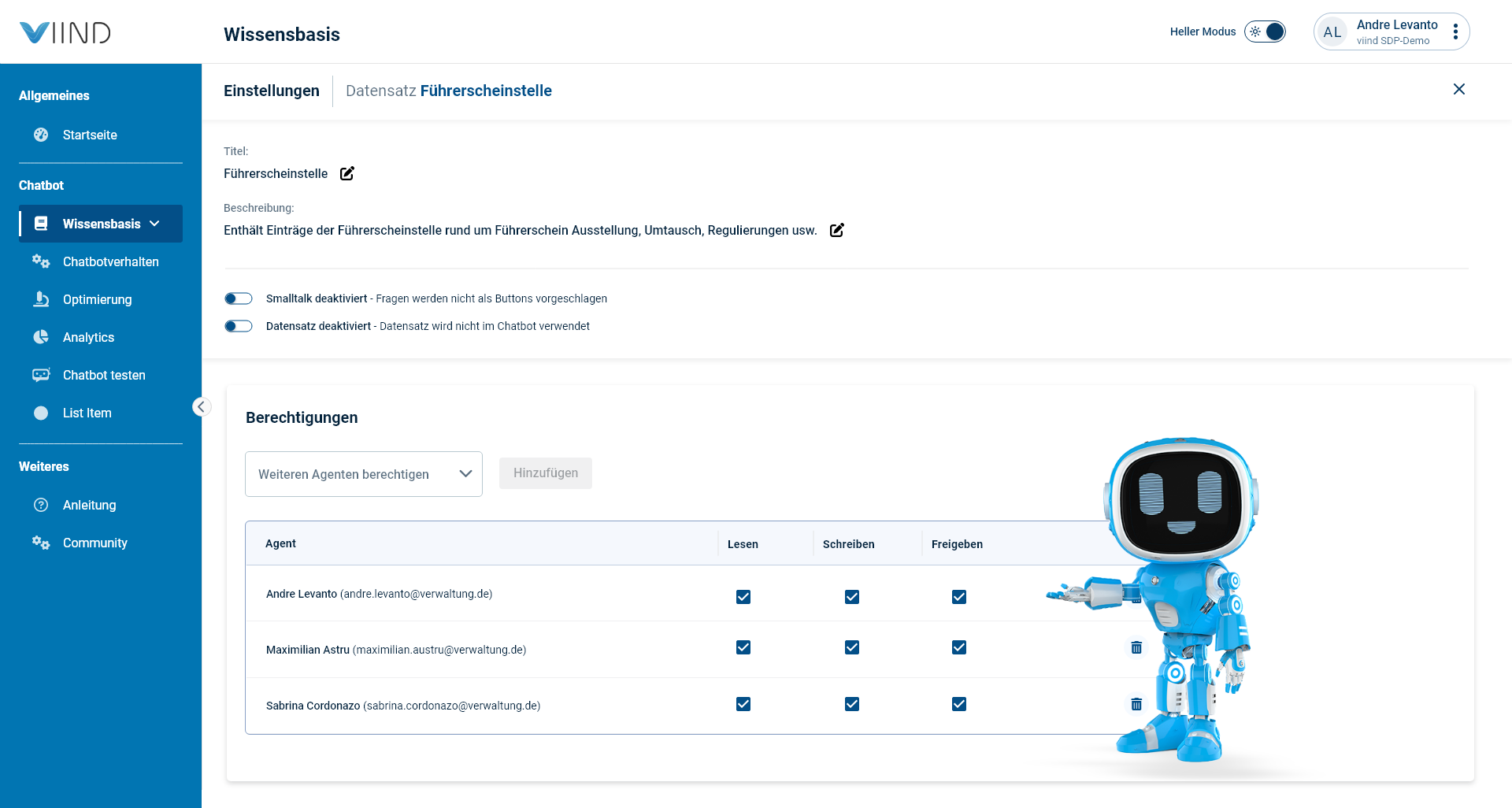
Manager können sich selbst Berechtigungen für Datensätze zuweisen.
Agents sehen nur Datensätze, für die sie mindestens Leseberechtigung haben.
Teammitglieder entfernen
Das Entfernen von Teammitgliedern ist derzeit ausschließlich durch das viind-Team möglich. Bitte wende dich dazu an unseren viind Support (direkt im Admincenter über den Navigationspunkt “Support” oder an support@viind.com) und gib die E-Mail-Adresse der Person an, die entfernt werden soll.
Häufige Fragen & Problemlösungen
Wie wird jemand zum Manager befördert
-
Als Manager kannst du andere Nutzer*innen zu Managern befördern:
-
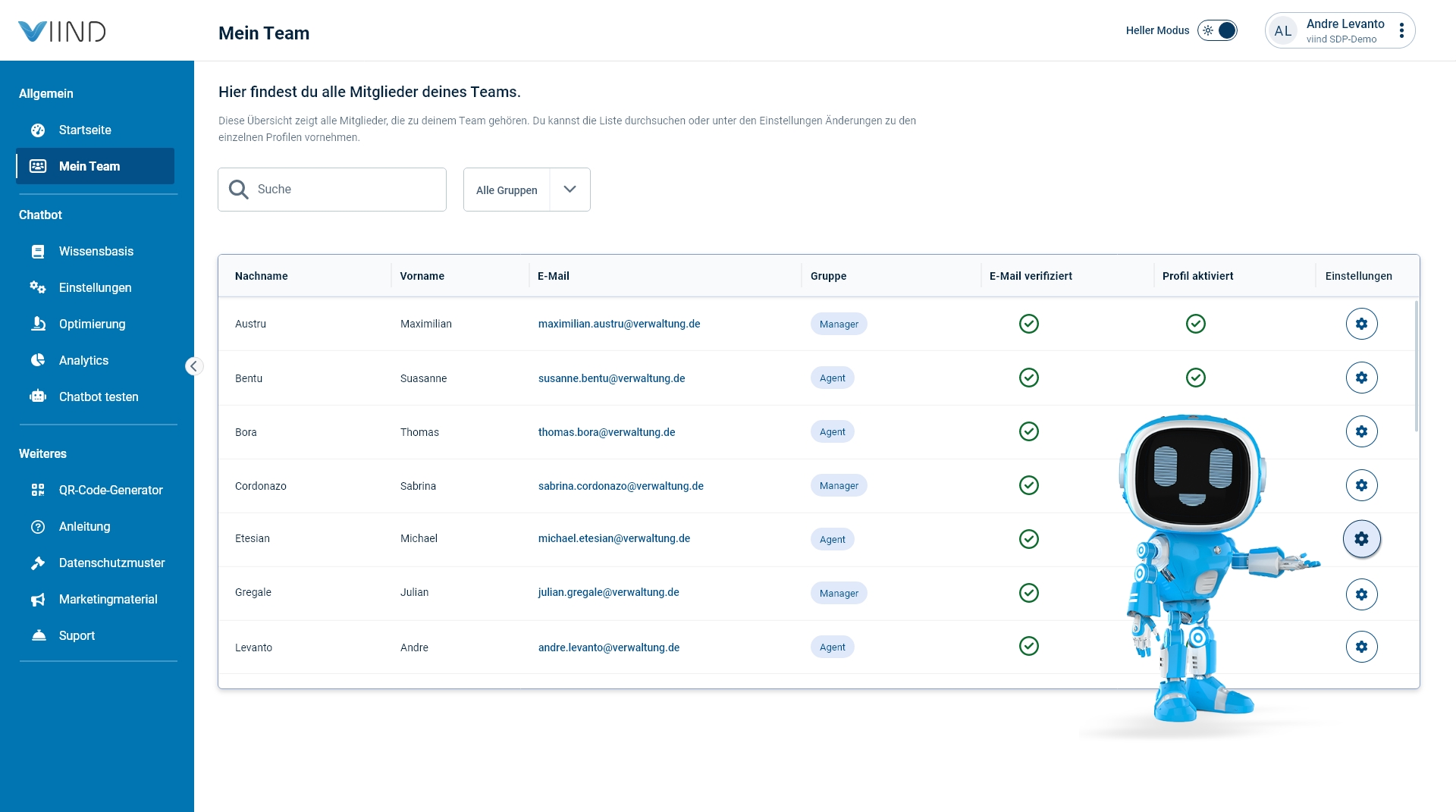
Öffne den Bereich "Mein Team"
-
Klicke auf das Zahnrad-Symbol neben der Person
-
Wähle die Option zur Manager-Beförderung
Was tun bei vergessenem Passwort?
-
Im Anmelde-Fenster auf "Passwort vergessen?" klicken
-
E-Mail-Adresse eingeben
-
Den Anweisungen in der zugesendeten E-Mail folgen