
Übersicht über alle Chatbot-Interaktionen
Den Optimierungsbereich können nur Nutzer*innen mit entsprechender Berechtigung einsehen. Diese Berechtigung haben standardmäßig alle Manager. Bei benutzerdefinierten Zugriffsrechten muss der Zugang zum Optimierungsbereich explizit gewährt werden.
In der Konversationsübersicht siehst du alle Konversationen, die jemals mit dem Chatbot geführt wurden. Vor dem Livegang wirst du also nur Test-Konversationen deines Teams und von Personen mit Testzugang sehen. Nach dem Livegang werden hier zudem alle echten Interaktionen mit Endnutzer*innen angezeigt.
Direktlink zu einer bestimmten Konversation teilen
Möchtest du mit deinem Team oder dem viind Support über eine konkrete Konversation sprechen? Kein Problem – jede Konversation im Admincenter hat eine eigene URL, die du ganz einfach weitergeben kannst. So kann dein Gegenüber die Situation schnell nachvollziehen, ohne lange suchen zu müssen.
So geht's:
-
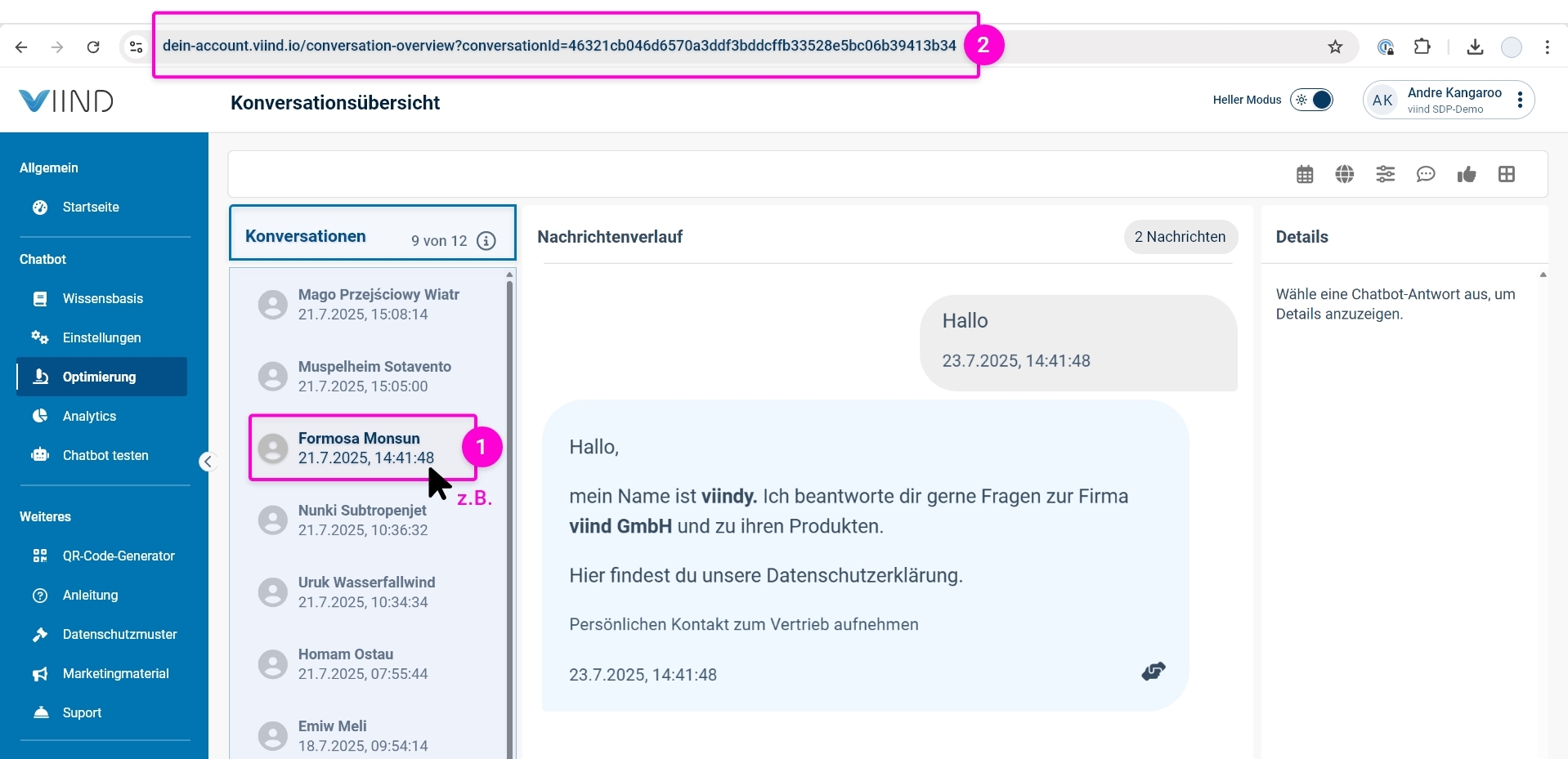
Konversation auswählen: Klicke in der Konversationsübersicht auf die gewünschte Konversation.
-
Link kopieren: Die URL in der Browseradresszeile ändert sich automatisch. Diese kannst du kopieren und per E-Mail oder Chat an andere Personen weiterleiten – z. B. an den viind Support oder Kolleg*innen mit Zugriff auf den Optimierungsbereich.
Aufbau der Übersicht
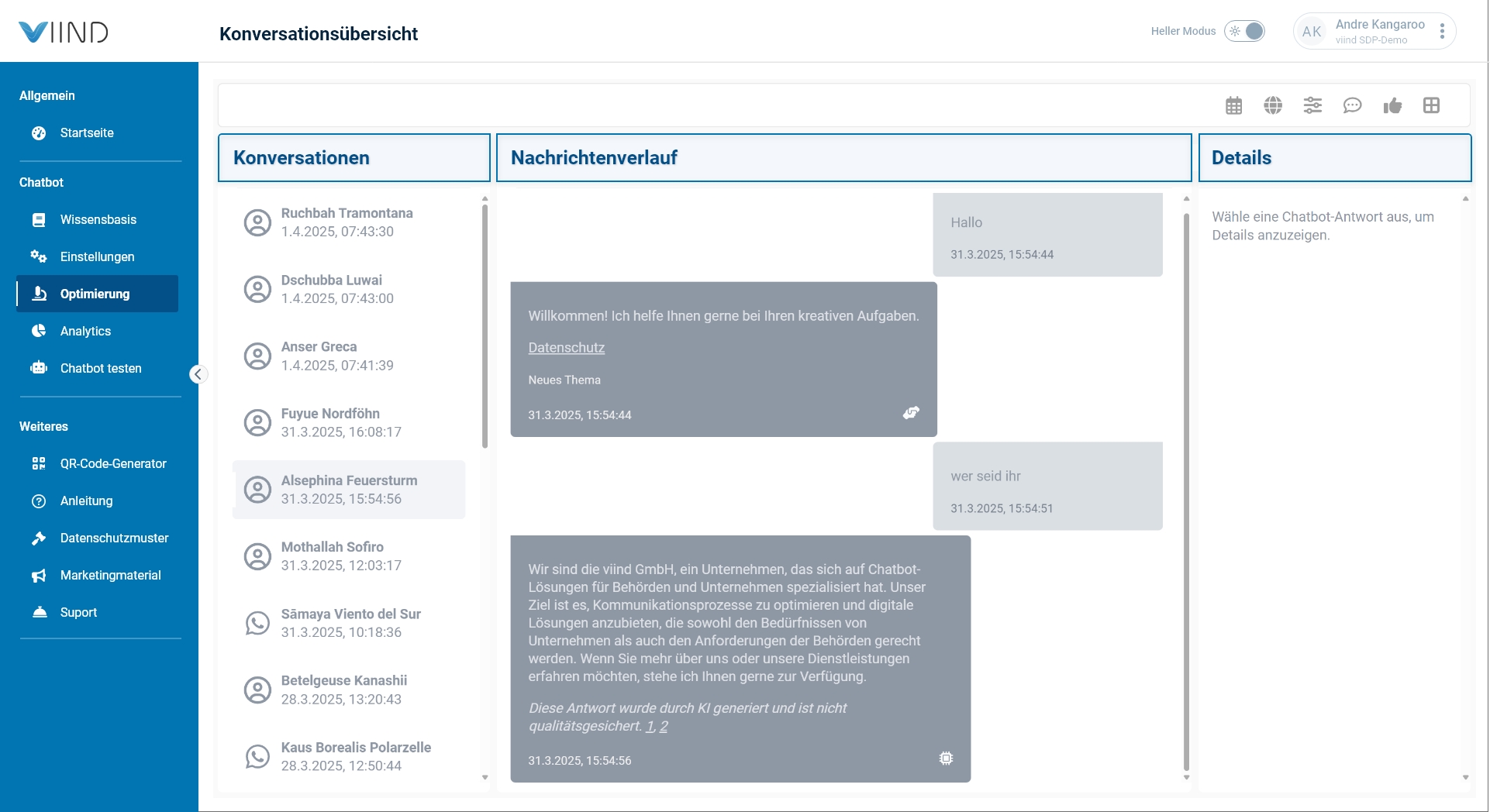
Die Übersicht ist in drei Bereiche aufgeteilt:
-
Liste aller Konversationen (links)
-
Nachrichtenverlauf der ausgewählten Konversation (Mitte)
-
Details zur ausgewählten Konversation (rechts)
Konversationen filtern

Die Filteroptionen helfen dir, genau die Konversationen zu finden, die du analysieren möchtest:
-
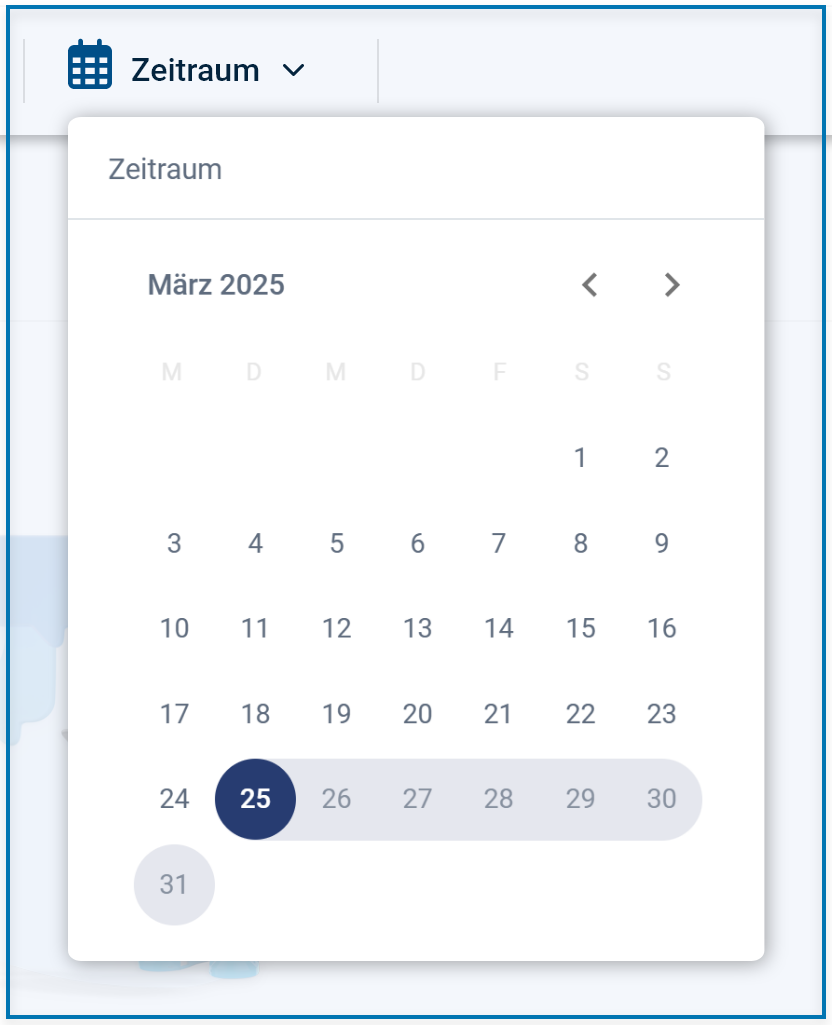
Zeitraum
-
Wähle einen bestimmten Tag oder Zeitraum aus
-
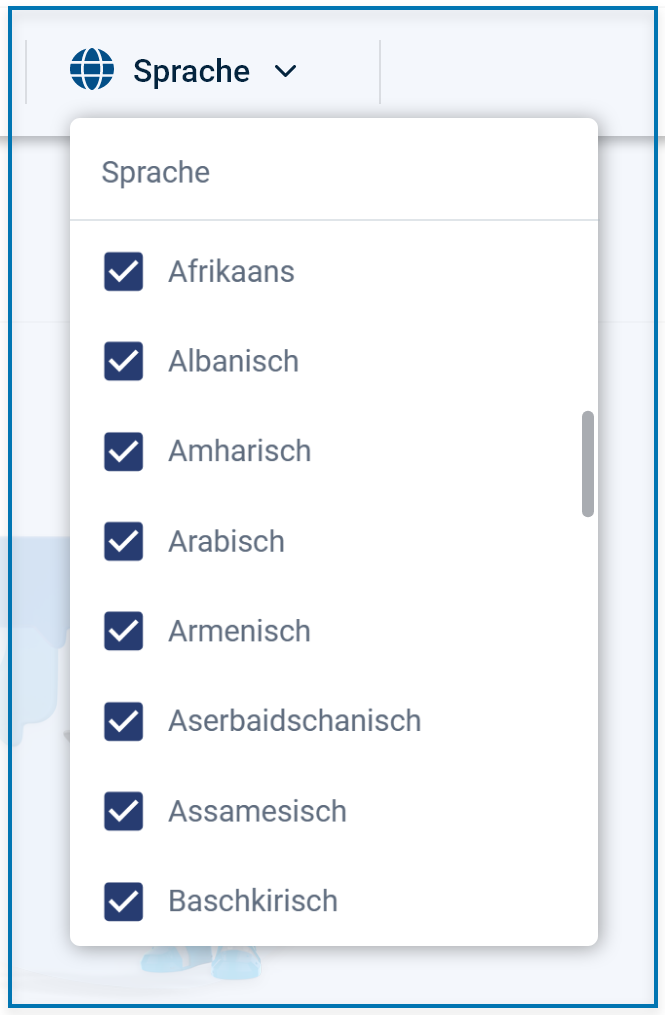
Sprache
-
Filtere nach Konversationen in bestimmten Sprachen
-
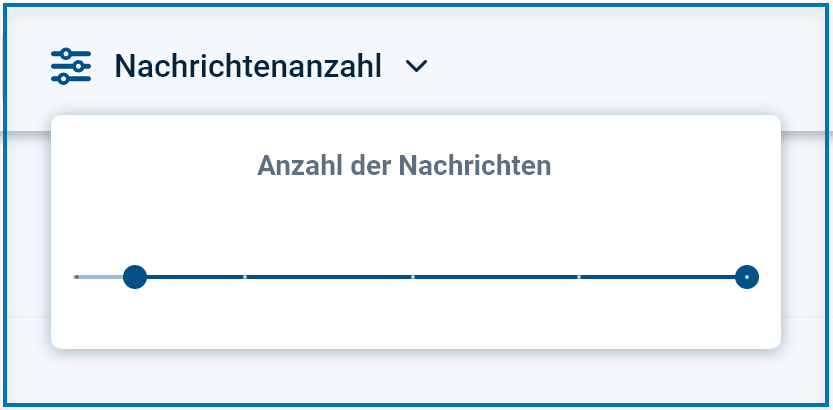
Nachrichtenanzahl
-
Mindestens 2 Nachrichten: Begrüßung und Willkommensnachricht
-
Höhere Zahlen zeigen aktive Gespräche an
-
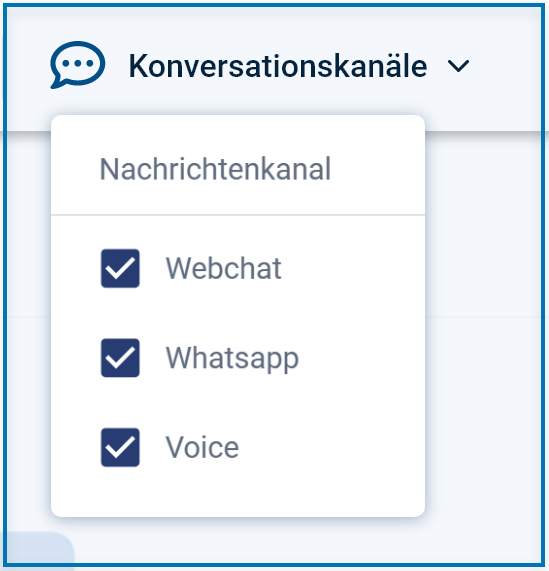
Kanäle
-
Webchat (Standard)
-
WhatsApp (falls aktiviert)
-
Voicebot (falls aktiviert)
-
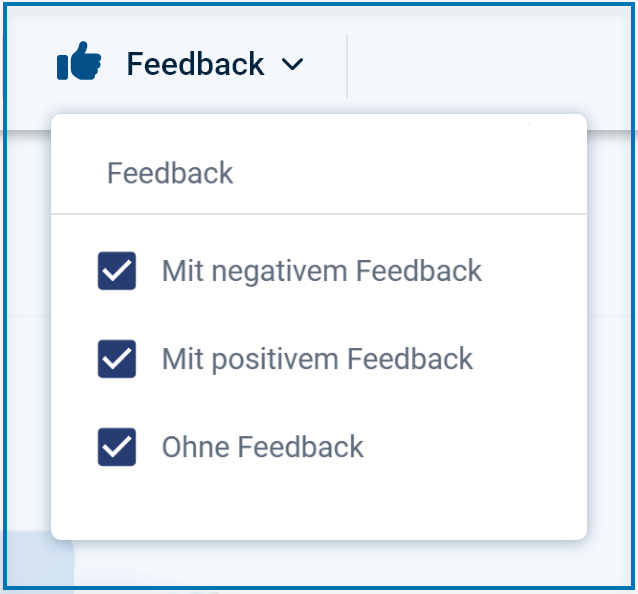
Feedback
-
Mit positivem Feedback
-
Mit negativem Feedback
-
Ohne Feedback
-
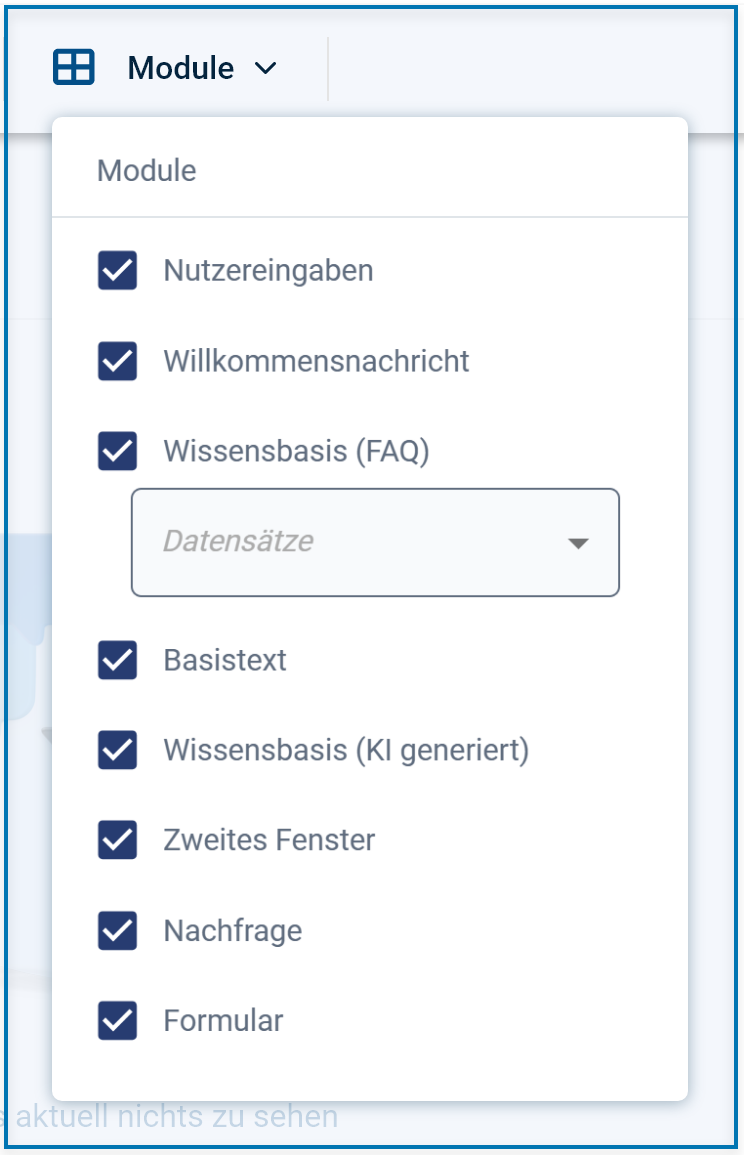
Module
Filtere nach der Quelle der Chatbot-Antworten:
-
Bestimmte Datensätze
-
KI-generierte Antworten
-
Standardnachrichten
Nachrichtenverlauf verstehen
-
Dunkelgraue Sprechblasen: Chatbot-Antworten
-
Icons in den Antworten zeigen die Quelle
-
Mouseover auf Icons zeigt Details
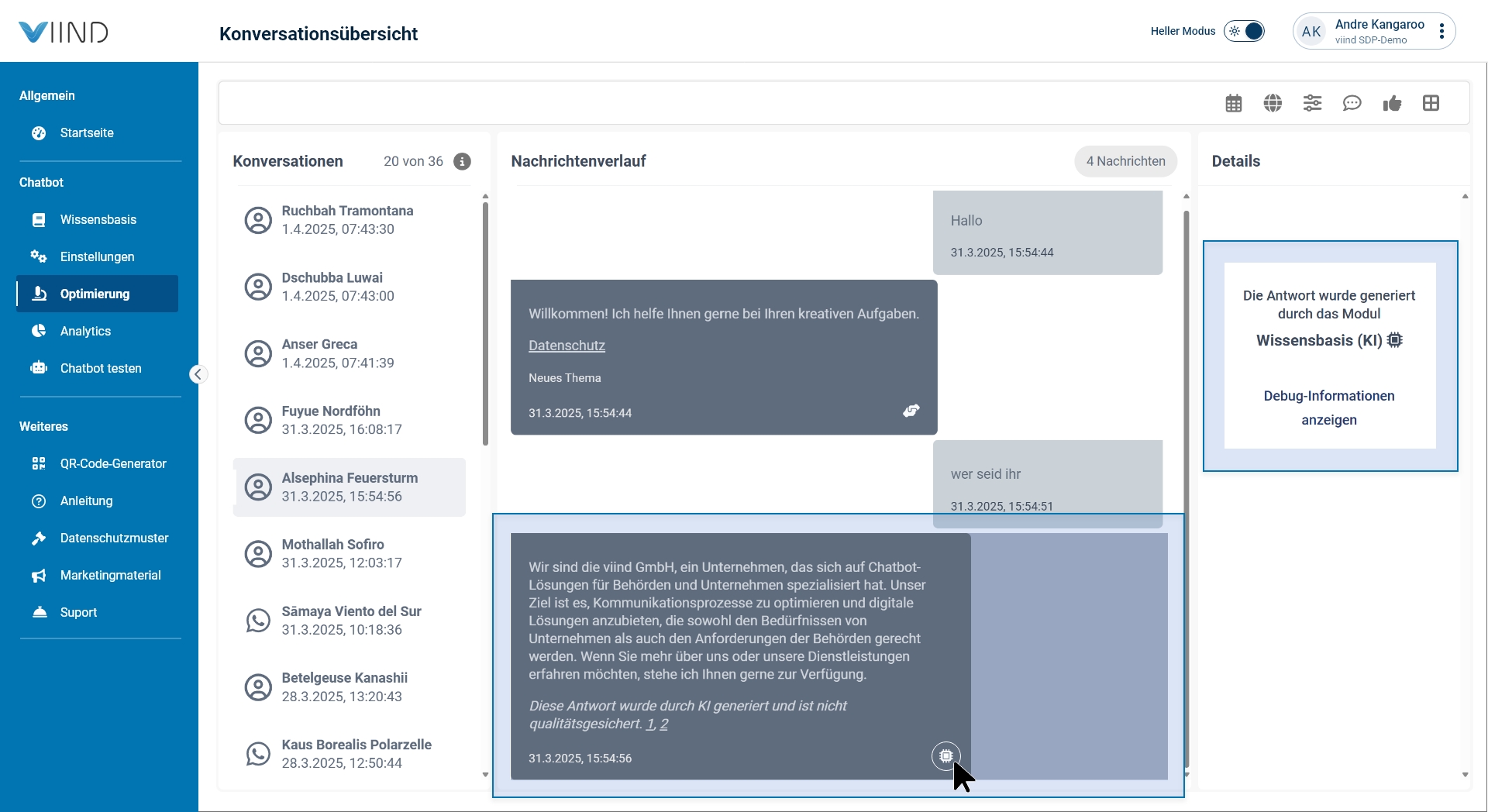
Debug Infos verstehen und zur Optimierung nutzen
Erfahre Schritt für Schritt, wo du die Debug-Informationen findest, was sie bedeuten und wie du sie effektiv einsetzen kannst, um die Qualität deiner Antworten zu optimieren:
Tipps zur Nutzung
-
Filter lassen sich für eine gezielte Analyse kombinieren
-
Konversationen können über ihre URL direkt verlinkt werden
Wir arbeiten an der Verbesserung der Filterung. Ein Update mit intuitiverer Bedienung ist bereits in Konzeption.